Rabu, 04 November 2015

Menginstall Windows 7 Menggunakan Flashdisk

Panduan Lengkap Menginstall Windows 7 Menggunakan Flashdisk

Pada artikel ini saya coba memberikan tutorial lengkap instal windows 7 melalui flashdisk, mulai dari membuat bootable windows 7 di flashdisk hingga menginstall-nya. Tutorial ini tidak berlaku untuk windows 7 32 bit dan 64 bit saja, tetapi juga bisa Anda terapkan pada versi windows yang lainnya, seperti windows XP, 8, dan 8.1. Dengan cara ini juga, saya sudah mengisntall berbagai komputer, laptop, ataupun notebook dan hasilnya 100% berhasil serta memuaskan. :)

Persiapan Installasi

Ada beberapa hal yang harus kita persiapankan sebelum mulai mengisntall windows 7. Seperti dalah satu yang penting ialah flashdisk, dan adalah beberapa yang harus kia persiapkan:

1. USB Flashdisk dengan kapasitas minimal 4 GB (jika pakai 8 GB juga tidak masalah)

2. File Windows 7 (bisa dari DVD atau file ISO jika Anda memilikinya)

3. Software WinToFlash (untuk mentransfer file windows 7 ke USB flashdisk).

Perlu diingat, sebenarnya masih banyak software sejenis WintoFlash yang bisa Anda gunakan untuk mentransfer windows ke flashdisk. Namun, saya lebih merekomnedasikan software inidikarenakan pengoperasian yang mudah dan sederhana.

Cara Membuat Bootable Windows 7 di Flashdisk

1. Anda download terlebih dahulu software Wintoflash di website resminya pada tautan ini http://wintoflash.com/download/en/.


2. Setelah selesai download, jalankan WintoFlash seperti biasa.
Penting: Pastikan Flashdisk Anda sudah diformat!

3. Jika terdapat konfirmasi persetujuan, pilih saja I Accept. Kemudian klik Next terus.

4. Pada laman awal Wintoflash klik Windows Setup Transfer Wizard.

Cara Menginstall Windows 7 Dengan Menggunakan USB Flashdisk

5. Kemudian klik Next untuk melanjutkan

6. Pada laman ini, Anda pilih lokasi file ISO windows 7 pada komputer Anda, jangan lupa cek box "Use my ISO...". Kemudian pilih di drive mana flashdisk Anda terpasang, jika belum terbaca klik refresh. Kemudian Next untuk melanjutkan.

Cara Menginstall Windows 7 Dengan Menggunakan USB Flashdisk
7. Jika diminta persetujuan pilih "I do Accept...",

Kemudian klik Continue dan tunggu sampai beberapa menit hingga proses selesai. Jika telah selesai klik saja Next dan keluar.

Cara Menginstall Windows 7 Dengan Menggunakan USB Flashdisk

Instal Windows 7 Dengan Flashdisk

1. Masukan Flashdisk yang sudah ada windows 7 tadi ke laptop atau komputer sebelum dinyalakan.

2. Nyalakan laptop atau komputer, jangan lupa masuk ke BIOS terlebih dahulu untuk mengatur booting agar melalui USB Flashdik. Masuk BIOS dengan menekan tombol DEL saat baru dinyalakan (Pada beberapa merk BIOS lain gunakan F2, F1, Esc, atau F10).

Setelah diatur booting melalui USB Flash, pilhi exit & save (yes), maka komputer akan restart secara otomatis.

Cara Menginstall Windows 7 Dengan Menggunakan USB Flashdisk

Jika sudah, akan ada tulisan Press Any Key To Continue, Enter aja.
Maka akan muncul seperti ini.

KLIK GAMBAR UNTUK MEMPERBESAR :)
Cara Install Ulang Windows 7 Lengkap+Gambar
Ini jangan diubah, langsung next aja bro..
Cara Install Ulang Windows 7 Lengkap+Gambar
Pilih Install now
Cara Install Ulang Windows 7 Lengkap+Gambar
Centang I accept the license terms, lalu next..
Cara Install Ulang Windows 7 Lengkap+Gambar
Pilih Custom..
Cara Install Ulang Windows 7 Lengkap+Gambar
Pilih Partisi yang akan di isi dengan Windows 7, karena ini hanya ada 1 partisi, maka langsung saja, tetapi di laptop/PC anda pasti ada beberapa partisi, pilih yang partisi C, sekitar 100GB, bisa di cek di MyComputer..
Karena ada pertanyaan dari teman yaitu cara nya agar data2 saya yang lain tidak hilang, dan yang dihapus cuma windows 7 nya bagaimana?

Penjelasan
Ini cukup sulit dijawab, karena data dan disk di setiap komputer/laptop berbeda, tetapi saya akan menjelaskan garis besarnya cara mempercepat koneksi internet.
Secara umum, file windows yang akan kita format dan kita install ulang berada di local disk C yang berkapasitas kurang lebih 100 GB, dan data2 kita terletak di Local Disk D, atau E, dan seterusnya, jadi kita hanya perlu masuk ke windows 7, dan buka disk C, kira2 isi file nya seperti ini. topologi jaringan komputer.
Jika isinya seperti gambar diatas, maka disk C itulah yang akan kita gunakan untuk diformat dan diinstall ulang, jika tidak, lihat di local disk yang lain.
----------------------------------

Oke, setelah tau, maka kita kembali lagi ke proses install, pilih disk yang berisi windows dan klik Drive Options, lalu Format. Setelah Format lalu Next, windows akan memulai install, kira2 30 menit,
Cara Install Ulang Windows 7 Lengkap+Gambar 
Tunggu Proses Install.. Setelah itu PC akan restart sendiri beberapa kali, tunggu saja..
Cara Install Ulang Windows 7 Lengkap+Gambar
Masukan Username (Nama Kamu) dan nama Komputer
Masukan Passwordd, jika tidak ingin menggunakan password, langsung next aja.
Masukan kalo kamu punya Serial Key, kalo gak punya ya hilangkan Centang nya dan next, windows kamu akan trial dan expired dalam jangka waktu tertentu, bisa menggunakan Windows Loader agar windows kamu menjadi full version, search aja windows loader di google :)

Cara Install Ulang Windows 7 Lengkap+Gambar
 Pilih Ask Me Later
Cara Install Ulang Windows 7 Lengkap+Gambar
Atur Waktu diwilayah Anda
Cara Install Ulang Windows 7 Lengkap+Gambar
Setelah selesai install windows, sekarang tinggal install drivernya, liat aja di Cara Install Driver Yang Sudah Di Backup ..

Terimakasih telah membaca artikel Cara Install Ulang Windows 7 Lengkap+Gambar.

Selasa, 03 November 2015

Cara Install Windows XP Lewat Flashdisk Lengkap Dengan Gambar Bagaimana Cara install Windows XP lewat USB Flashdisk ?.

Cara Install Windows XP Lewat Flashdisk Lengkap Dengan Gambar

Bagaimana Cara install Windows XP lewat USB Flashdisk ?. Perlu Anda ketahui bahwa saat ini Flashdisk bisa menjadi alat installer Windows selain sebagai penyimpan data atau file. Menginstall Windows XP lewat flashdisk bisa Anda lakukan jika Anda tidak memiliki CD installer Windows XP. Windows XP  merupakan Operating System Windows yang pernah kali dirilis pada 25 oktober 2001 yang dibuat oleh perusahaan Microsoft. Meskipun Windows ini tergolong windows yang 'sudah tua' namun windows XP memiliki banyak keunggulan. Keunggulan paling utamanya adalah kecepatan windows XP yang sangat tinggi dan bisa dipasang di komputer/PC/Laptop yang mempunyai spesifikasi yang rendah. Dan windows XP juga baik dalam hal gaming jadi tak heran kalau pengguna windows xp masih sangat banyak

Bagi Anda yang ingin menginstall Windows XP namun tidak mempunyai CD installer Windows XP, ada cara lain yang bisa Anda lakukan yaitu dengan cara menggunakan USB Flashdisk sebagai booting. Untuk file iso Windows XP sendiri bisa Anda download gratis di blog-blog tempat download gratis. Agar USB Flashdisk Anda bisa sebagai booting instalasi Windows XP maka Anda harus format Flashdisk Anda terlebih dahulu agar bootable dengan cara sebagai berikut:

Yang perlu disiapkan:

1. Windows XP dalam bentuk .ISO (Dalam format .ISO), silahkan Anda download kalau belum punya.

2. Software bernama WinUSB Maker untuk download klik disini

3. USB flashdisk (1 gb or better)

Cara format flashdisk agar bisa booting install Windows XP :

1. Setelah men-download WinUSB Maker kemudian ekstrak file yang sudah Anda download tersebut.

2. Lalu tancapkan USB flashdisk Anda kemudian buka polder  hasil ekstrak tadi lalu jalankan WinUSB maker.exe, jika flashdisk sudah terbaca oleh winusb maker maka ada tulisan welcome, kemudian pilih usb flashdisk yang akan di installkan windows XP tersebut.

3. (Anda sudah punya Windows XP dalam format ISO) Kemudian untuk file iso klik yang "Setup to usb" dan pilih "I want to work with an ISO image file" dan klik tombol dibawah nya yaitu "select an iso or directory" untuk memilih windows xp iso nya di direktori harddisk, untuk langsung menjalankan nya klik tombol "Make USB bootlable". 

4. Klik tombol yang "I want to work with a directory" Kemudian klik lagi tombol "select an iso or directory" untuk mencari folder atau cd/dvdrom windows yang akan di bootable ke usb flashdisk. Langsung copy file ke usb klik tombol "Make USB bootable" dan tunggu hingga copy file selesai.

5. Setelah flash drive atau flash disk sudah terisi live cd bootable windows xp sp2, sp3. Lakukan installan seperti biasanya ketika menggunakan CD boot.

Perhatian: Flashdisk yang anda gunakan akan terformat jadi backup dulu data yang ada didalamnya.

Setelah USB Flashdisk Anda di format dan sudah ada file iso Windows XP maka flashdisk Anda sudah bisa dipakai untuk install Windows XP. Jadi flashdisk Anda sudah sama dengan CD installer Windows XP. Anda tinggal melakukan install Windows XP sama seperti jika menggunakan CD installer Windows XP. Namun demikian jika Anda seorang pemula yang belum pernah melakukan install Windows XP maka Anda bisa simak urutan Cara install Windows XP lewat USB Flashdisk berikut ini:

1. Silahkan tancapkan USB Flashdisk di PC, laptop, notebook  kemudian lakukan perubahan seting di bios di bagian boot disk bagian yang pertama set ke boot usb 1st boot to usb

Caranya restart PC/LAPTOP/komputer dan pada saat komputer akan nyala klik tombol yang telah ditentukan setting pilihan boot oleh komputer, seperti pada umumnya tombol untuk melakukan pilihan boot disk yaitu tombol F7, F8, F9, F10, F11, F12 pilih salah satu nya sesuai dengan setingan komputer nya, sehingga pilihan booting akan muncul bila sudah muncul klik boot to usb.

2. Tunggu sampai ada tulisan Press any key to boot from CD. Kemudian tekan tombol sembarang (terserah anda)

3. Ada 3 pilihan Instalasi,

Enter = menginstal Windows XP
R = Repair Windows XP yang sebelumnya sudah terinstal &
F3 = keluar dari proses instalasi.


class="separator" style="clear: both; text-align: center;">
4. Pada Windows XP Licensing Agrement, tekan F8

5.  Lalu proses Pastisi Harddisk, ukuran/kapasitas dan jumlah partisi terserah anda.

Note : "jika sebelumnya Anda sudah terinstal Windows/Sistem Operasi, hapus dulu partisi sistemnya setelah itu baru tentukan lagi partisinya. jika tidak maka sistem operasi akan error"

6. Kalau mau langsung menginstal, tekan Enter, tapi kalau mau membagi partisi, tekan C. maka akan tampil pembagian partisi (pembagian dalam satuan MB. contoh : jika ingin 25 GB, maka  ditulis 25000 MB).

7. Jika sudah, tekan Enter pada partisi yang anda inginkan (saya sarankan pada partisi urutan pertama, untuk mempermudah proses instalasi).


8. Maka akan muncul pilihan format partisi.

saran:  pilih yang Quick, karena prosesnya lebih cepat


9. Lalu proses format dan setelah itu, proses penyalinan file instalasi.Setelah proses penyalinan selesai, komputer akan restart otomatis. untuk mempercepat restart, anda bisa langsung tekan Enter.


10. Lalu akan muncul tampilan Grafik Windows XP dan Setelah itu akan muncul proses instalasi berbasis grafik.


11. Akan mucul tampilan grafik Welcome to Microsoft Windows dan klik Next dan pada bagian Help Protect Your PC sebaiknya pilih Not Right Now Lalu tinggal Next, Next, dan Next.Sampai muncul jendela Welcome dan akhirnya muncul tampilan dekstop Windows XP.


Demikianlah tips bagaimana Cara install Windows XP dengan USB flashdisk lengkap dengan gambar. Silahkan bisa Anda praktekkan sendiri dirumah. Semoga bermanfaat.

cara mudah membuat flashdisk bootable windows

cara mudah membuat flashdisk bootable windows

berawal dari berbagai cara untuk membat flashdisk bootable, akhirnya saya menemukan cara mudah membuat flashdisk bootable windows dengan bantuan aplikasi yang sangat gampang untuk di gunakan. berhubung saya suka ada kerjaan nginstall ulang laptop atau komputer kan lumayan tuh gak harus cari jasa orang lain dan uang nya bisa buat jajan atau di tabung :Dapa sih software yang sangat mudah untuk membuatbuat flashdisk bootable itu?
wintobootic adalah nama software nya, saya tau aplikasi ini dari temen chat saya di fb ketika saya pusing cari sana sini dan menggunakan berbagai macam aplikasi untuk membuat bootable flasdisk windows 7 atau 8, contoh nya seperti Rufus, UNETBootin, WinToFlash dan Yumi. menurut saya dari beberapa aplikasi itu yang paling mudah di gunakan adalah wintobootic, karena dengan hanya beberapa kali klik udah beres dan kita tinggal nunggu aja tuh aplikasi membuat setup windows dan copy file nya sendiri ke fd kita.

kelebihan wintobootic untuk membuat flashdisk bootable

selain aplikasi ini sangat lah mudah untuk di gunakan, wintobootic juga memiliki kecepatan copy file ke flashdisk nya paling cepat dari pada aplikasi yang lainya yang telah tadi saya sebutkan, dan tentunya free alias gratis di gunakan dengan bebas dan banyak lagi kelebihanya, untuk contoh nya anda bisa lihat gambar perbandingan aplikasi wintobootic dengan aplikasi lainya.
kelebihan wintoobotic
nah banyak kan :D jadi buat apa anda ragu lagi menggunakan aplikasi ini, orang saya juga pake untuk kebutuhan saya install ulang windows, untuk lebih jelasnya anda bisa lihat sendiri perbandingan nya di situs resminya.

persiapan membuat flashdisk bootable

sekarang waktunya anda persiapkan bahan – bahan yang di gunakan.
  1. download wintobootic di situs resminya disini.
  2. iso windows 7 atau windows 8 nya
  3. flashdisk ukuran minimal 4 giga

langkah kerja pembuatan bootable flashdisk

  1. langkah pertama anda colokan flashdisk anda ke komputer atau laptop
  2. extract dan buka software wintobootic nya.
  3. lalu anda klik tombol click for source.
  4. lalu anda cari dimana anda tempat menyimpan iso windows nya, contoh saya akan membuat bootable flashdisk windows 7. lalu klik open. 
  5. anda bisa lihat gambar di bawah ini untuk lebih lengkap nya.
    langkah awal pembuatan bootable flashdisk
    langkah awal pembuatan bootable flashdisk
    untuk melihatnya lebih jelas anda klik gambarnya.
  6. jika sudah sekarang anda pilih drive flashdisk yang akan di gunakan di menu sebelah kiri aplikasi, lalu ceklis Quick Format.
    bagian format flashdisk
    bagian format flashdisk
  7. saya ingatkan data – data yang ada di flasdisk akan terhapus, maka yakinkan flashdisk anda sudah tidak ada data penting.
  8. matikan antivirus jika ada, karena akan menyebabkan proses gagal.
  9. langkah terakhir adalah klik Do it!
  10. tunggu sampai 100 % dan klik done jika sudah beres. dan flashdisk anda siap untuk di pakai install ulang :D
gimana ? mudah kan. tanpa harus merubah nama file atau mengetik sesuatu tinggal klak klik beres :D
jika sudah sekarang anda tes terlebih dahulu untuk meyakinkan saja bahwa flashdisk sudah bootable. ingat di ubah dulu settingan firt drive boot di menu bios menjadi flashdrive atau removable dari asalnya dvdrom atau hardisk pada settingan bios di komputer atau laptop anda.
demikian artikel saya tentang cara mudah membuat flashdisk bootable windows mudah – mudahan bermanfaat untuk anda, jangan sungkan untuk bertanya di kolom komentar di bawah jika ada kendala atau sekedar ngasih testimonial.
catatan
sebenarnya device yang anda gunakan itu namanya bukan flashdisk tapi flashdrive. karena kebiasaan orang indonesia saja yang menyebut flashdrive  sebagai flashdisk :D
terima kasih telah berkunjung, like, komentar dan share sangat berarti untuk situs ini jika anda ingin membantu memperpanjang umur blog ini, gak bayar ko gratis :D

persiapan instalasi windows

Ini yang paling penting, anda harus persiapkan beberapa hal berikut sebelum melakukan instal ulang. Ini wajib bagi yang komputernya hanyalah 1. Tapi untuk yang punya PC cadangan bisa dilakukan di komputer yang lain.

1. Kesiapan Diri
Pastikan anda siap menerima resiko jika adanya kesalahan dalam instalisasi.

2. Mempersiapkan CD / USB Instalisasi Windows
Ini sangat penting dilakukan. Siapkan sebelum melakukan install ulang. Bingung dari mana CD / USB Instalisasi darimana ? Untuk CD kita bisa beli kok. CD Untuk Install Windows XP, Windows 7, Windows 8, dan lain lain. Tidak bisa free kah ? Mau yang gratis bisa dan gampang. Anda hanya perlu download file .iso windowsnya lalu menggunakan software atau pihak ketiga untuk mengextrak iso file nya ke USB (Flashdisk) / CD nantinya dan membuatnya bisa bootable (bisa booting melalui cd atau flashdisk).

3. Software
Yah ini juga sangat penting apalagi untuk yang punya 1 PC. Anda sudah harus siapkan dan download download software penting untuk windows. Contoh : Net Framework, DirectX, Mozilla, Adobe Reader, Flash Player, Pemutar Video, dan lain lain.

4. Driver PC
Driver PC sangat penting sekali. Contoh setelah install ulang, kok resolusi pc kita jadi mengecil ? Karna dulu ada pilihan 1368 x blabla, kok sekarang jadi 1024 x blabla saja ? Nah ini dikarenakan kita tidak instsal Driver VGA nya. Anda bisa dapat download driver vga secara gratis di website resmi brand laptop kalian. Jika mau lebih gampang pakai Driver Pack saja.

5. Siapkan Backup
Kalau kita menginstall ulang cuman untuk mersakan Windows lain, kita sebaiknya melakukan backup agar kalau kita bosan kita bisa kembalikan Windows seperti semula sebelum melakukan backup.

6. Hardware
Saya buat terakhir karena tidak terlalu penting sih. Karna hardware ini meliputi apa yang kita gunakan untuk melakukan instal ulang. Misal kita pakai Flashdisk, brarti harus ada Port USB. Kalau kita pake CD, kita harus ada CD Rom atau bisa pakai yang versi external.

Saya rasa hal hal diatas sudah mencakupi seluruh persiapan sebelum instal ulang windows. Nantinya saya akan coba buat hal yang dilakukan setelah install ulang, cara backup pc, cara buat instalisasi menggunakan flashdisk, dan lain lain. Jadi tunggu saja tutorial selanjutnya. Jika bermanfaat dan ingin menambahkan silahkan dikomentar ya.

Cara instal windows 7 lewat flashdisk

Cara instal windows 7 lewat flashdisk

USB Flashdisk


Pada kesempatan kali ini saya akan mencoba memberikan sebuah tutorial instal windows yang bisa bermanfaat bagi anda yaitu tentang cara instal Windows 7 dari USB flashdisk, berlaku untuk windows 7, 8, 8.1, 32 bit, 64 bit. Cara ini dapat digunakan untuk Windows XP, 7, 8, dan cara ini sudah berulangkali saya coba sendiri ke berbagai macam Hard disk baik Komputer, Laptop, Netbook, dan 100% sukses, Operating System windows 7 tersebut berhasil di instal dengan sempurna, tanpa ada masalah.


Persiapan Instalasi


Langkah pertama sebelum melakukan instalasi windows 7 dengan Flashdisk yaitu kita harus memiliki Flash disk yang telah terinstal Windows, kemudian kita jadikan Flashdisk tersebut Windows 7 Flash disk "Installer". Anda dapat menyimpan Flashdisk tersebut sebagai windows ataupun diformat ulang untuk keperluan lain di masa yang akan datang.

Untuk Instal Windows 7 Dari DVD dengan Sempurna Klik Link ini

Persiapan yang diperlukan Mentransfer Windows 7/8/XP ke Flash disk hanya 3.


  • 1. Flashdisk minimal 4 Gb untuk Windows 7 / windows 8 dan 2 Gb untuk Windows XP.


  • 2. Sumber Windows 7 / 8 / XP (bisa dari DVD atau ISO file dari Hard Disk).


  • 3. Software Wintoflash untuk Mentransfer CD Windows XP atau DVD Windows 7 ke Flash disk. Download Software Program Win to flash pada langkah no.1 di bawah.


  • Catatan: Ada beberapa macam software yang dapat digunakan untuk mentransfer windows, namun menurut saya inilah yang sangat mudah dan sederhana, karena Software ini Gratis, dan tidak memerlukan Software pendukung lainnya. (Cukup Software ini saja).

    Wintoflash


    1. Download "Software Wintoflash" (Disini saya menggunakan versi 0.7.0054), Pilih Latest Version (Perhatikan Versinya), karena versi sebelumnya berbeda. Jika masuk ke website wintoflash, cari All Version Di bawahnya, kemudian download versi terbaru paling kiri atas (warna hijau - biasanya) atau bisa download langsung di link alternatif 1.

    Download versi 0.7.0054 di wintoflash alternatif 1

    Download versi terbaru 0.8.0096 (Support Win XP/7/8/8.1-ISO/DVD) wintoflash alternatif 2

    KLIK Di Bawah ini untuk Lihat Video Cara Instal Windows 7 dengan Flash Disk 5 Menit


    2. Setelah selesai Download, Kemudian klik kanan "Extract" menggunakan "Winrar" dan Jalankan Win to flash. Belum Tau WinRar Klik Di sini.

    cara instal windows 7 dari flashdisk
    3. Saat Pertama kali dijalankan, Ada konfirmasi Persetujuan, ("I Accept") kemudian Next- Next sampai Muncul Tampilan "Windows Setup Transfer Wizard".

    cara menginstall windows 7 menggunakan wintoflash
    4. Windows Setup Transfer Wizard, Pilih Tab Advanced Mode, Kemudian untuk Windows 7 Pilih Transfer Windows Vista/2008/7/8 setup to USB drive, Kemudian klik Create. (Untuk Windows XP Pilih Transfer Windows XP/2003 setup to USB drive).

    cara instal windows 7 lewat flashdisk, menggunakan wintoflash
    Cara instal windows 7 pake flashdisk

    cara instalasi windows 7 pake flashdisk

    ISO / DVD


    Untuk instal windows 7 dengan flashdisk dapat menggunakan file ISO ataupun DVD sebagai sumbernya.

    5. Pilih drive Sumber Windows (Biasanya kepingan CD/DVD Windows atau ISO file, khusus untuk file berbentuk ISO pake wintoflash versi terbaru) dan drive flashdisk yang akan ditransfer.

    cara instal windows 7 ISO dengan flashdisk
    Posisi DVD Windows 7 bisa di drive mana saja, biasanya (E:), kebetulan punya saya di drive H

    cara instal windows 7 lewat flashdisk
    Disini Posisi Flash disk bisa di drive mana saja, kebetulan punya saya di drive I

    6. Klik Run, Dan tunggulah beberapa menit sampai proses transfer selesai, biasanya sekitar 5-15 menit, tergantung kecepatan komputernya. Jika telah selesai di exit saja, dan Flashdisk sudah terinstal Windows dan dapat digunakan.

    cara instal windows 7 dengan flashdisk di netbook
    Cara instal windows 7 menggunakan Flashdisk

    7. Masukan Flash disk Ke Laptop/Netbook/Komputer sebelum dinyalakan.

    cara instal windows 7 dengan flashdisk di Laptop
    8. Nyalakan Laptop, kemudian masuk ke Setup Menu dengan menekan F2 (Pada beberapa Laptop lain, mungkin dengan menekan Esc, Del, F1 kadang F10).

    cara instal windows 7 dengan usb flashdisk
    cara instal windows 7 via flashdisk
    Catatan: Tampilan Menu Bermacam-macam tergantung Merk Laptop / Komputer.

    9. Cari Tab Boot di Menu atas dan Pilih setting Boot Pertama ke USB Flashdisk - cara pengaturannya biasanya ada disebelah kanan Menu (biasanya dengan menekan Page Up/Page Down atau tombol +/-), kemudian Pilih Tab Exit dan Save (Yes), maka Laptop akan segera Restart. Kebetulan punya saya memakai USB Merk SanDisk Cruzer.

    cara instal windows 7 menggunakan flashdisk
    10. Pada Langkah ini Instalasi Windows otomatis akan berjalan seperti biasa sebagaimana instalasi menggunakan DVD installer. Untuk Lebih Lengkapnya Proses Install Windows 7 Klik Disini dan untuk Windows XP Disini

    cara instal windows 7 melalui flashdisk

    Penting


    11. Jika Instalasi Windows ("Expanding Windows files") telah selesai, Kemudian akan Restart, dan pada saat itu Cabutlah Flash disk untuk menghindari pengulangan Setup Windows 7, Kemudian Windows akan berjalan dengan sendirinya untuk Instalasi Lanjutan ("Finalizing Installation").

    cara menginstal windows 7 dengan flashdisk
    Wajib Cabut Flashdisk setelah ini (Restart Otomatis - Cabut Flash disk manual)

    Catatan: Kecuali Untuk Windows XP saya belum mencobanya, mungkin flashdisk jangan dicabut dulu, dan setting booting pada langkah 9, dikembalikan lagi kesemula, jadi Hard Disk yang Pertama Boot.

    12. Setelah Restart, Windows akan melanjutkan instalasinya (Finalizing Installation) secara otomatis.

    13. Setelah Restart yang kedua kalinya, maka Anda akan menemukan bahwa Proses Instalasi Windows 7 Dengan Flash disk telah Sukses.

    Cara Instal Windows 7 dari Flash disk Menggunakan Wintoflash
    Selamat mudah-mudahan cara instal Windows 7, 8, dengan Flashdisk, menggunakan Win to flash ini dapat berjalan lancar.


    Tentang

    Cara Instal Windows 7 dengan Flashdisk, pake Flashdisk, di netbook, notebook, laptop, menggunakan wintoflash.

    persiapan instalasi windows

    PERSIAPAN-PERSIAPAN MELAKUKAN INSTALASI


    PERSIAPAN-PERSIAPAN DALAM MELAKUKAN INSTALASI KOMPUTER
    Berikut ini saya jelaskan tentang :
     1. Persiapan melakukan instalasi
     2. Proses instalasi
     3. Maintenance system dan pemasangan antivirus 
     4. Instal driver dan program 
         1. Persiapan melakukan instalasi
    Sebelum melakukan instalasi sistem operasi dikomputer seperti install windows, linux dan lainnya, terlebih dahulu kita harus melakukan persiapan. Persiapan ini dilakukan guna mengantisipasi berbagai macam kemungkinan yang kerap terjadi pada saat instalasi windows dan sistem operasi lainnya sedang berlangsung. Dan dengan beberapa persiapan install ulang windows diharapkan segala macam masalah yang timbul bisa segera dapat diatasi. Apa saja persiapan yang perlu dilakukan sebelum melakukan instalasi sistem operasi ? Berikut artikelnya. Beberapa poin penting yang harus dilakukan sebelum menginstall ulang windows baik pada PC atau laptop adalah sebagai berikut :
    1. Backup data
    Data pada komputer atau laptop harus semuanya terbackup agar tidak menjadi masalah setelah install ulang komputer atau laptop, data yang dimaksudkan disini adalah semua data mulai dari file office, file gambar, musik atau file mulimedia lainnya.

    2. siapkan flashdisk/DVD OS (operating system)
    3. Driver Komputer atau laptop
    Driver adalah komponen penting dalam proses kerja komputer atau laptop, karena fungsi driver adalah mengenalkan perangkat komputer atau laptop sehingga komponen komputer atau laptop dapat berfungsi sebagai mana mestinya, seperti sound pada komputer atau laptop dan lain sebagainya.
    4. Software tambahan atau pelengkap
    Selain software OS, software lain harus juga kita persiapkan agar mempercepat proses install ulang pada komputer atau laptop
    5. Charger Laptop
    Pada PC Ddesktop hal ini tidak perlu diperhatikan tapi tidak dengan laptop. Karena tidak sedikit dari kita yang terkadang melupakan charger, sebagai penyuplai daya pada laptop. Agar proses install ulang windows atau OS tidak berhenti karena kehabisan listrik pada laptop.
    6. Biaya atau Dana
    Biaya atau dana akan sangat diperlukan jika kita menginstall ulang pada tehnisi komputer yang berpengalaman, tentunya hal ini akan menyelesaikan 4 permasalahan diatas, karena semuanya telah dilakukan oleh tehnisi yang berpengalaman mulai dari backup data, driver dan software pendukungnya
    Kata kunci terkait dengan postingan :
    persiapan sebelum instalasi komputer, persiapan instalasi sistem operasi, persiapan sebelum instalasi, persiapan instalasi, persiapan instalasi OS, persiapan sebelum menginstal komputer, persiapan sebelum instal ulang, persiapan sebelum instalasi hardware PC, persiapan menginstal sistem operasi, langkah-langkah persiapan dalam mengoperasikan sistem operasi, persiapan menginstal komputer, persiapan sebelum melakukan instalasi sistem operasi, persiapan instalasi komputer, Persiapan sebelum install ulang, fungsi driver laptop, persiapan yang dilakukan pada saat instalasi sistem operasi.
     2. Proses instalasi
    1. nyalakan komputer/laptop.
    2. masuk bios dengan menekan f2,esc,f1,f10(pada laptop) dan menekan del pada(komputer)
    3. masuk menu boot, ubah boot pertama ke DVD os/flashdisk os.
    4. tekan f10 untuk save/exit.
    5. komputer/laptop akan restart.
    6. proses instal windows pun mulai terus di monitor ada kata press any key to boot from DVD/flashdisk(disini kita harus klik apa saja tombol yang ada pada keyboard, contoh klik enter).  
    7. windows is loading fiels.
    8. pilih english, klik next.
    9. klik installnow
    10. klik i accept the license terms, trus next.
    11.  klik custom(advance) langkah ini akan memproses windows dari awal, sehingga nanti akan seperti baru, dan menghapus semua sistem yang lama.
    12. mengatur partisi yang akan diinstal di windows yang baru, disini dijelaskan ada 3 partisi. 1. Partisi 1(berisi sistem booting windows), partisi 2(berisi sistem windows yang lama/data C, 3.partisi 3(berisi data data/data D).
    13. delete partisi sistem windows lama (C) ok.
    14. arahkan kursor pada partisi yang akan diisi windows yang baru, klik new kemudian ok(untuk diketahui, disini ada suatu nilai berapa byte(harsdisk).
    15. kemudian arahkan kursor pada partisi yang akan di instal windows yang baru(primary), trus next.
    16. tunggu expending windows fiels kemudian komputer/laptop akan restart(jika anda menggunakan flashdisk setelah restart flasdisk harus dicabut).
    17. isi nama komputer/laptop(bebas), next.
    18. jika sudah memilih kode windows, ketik kodenya dalam kontak tersedia dan ketik automatcally activate windows, jika belum punya klik skip.
    19. klik use recommended settings.
    20. sesuwaikan waktu, next.
    21. selamat proses instalasi sudah sempurna (Namun bagi yang belum memasukan kode windowsnya (atau belum di aktifkan-activated), maka sempurnanya windows tersebut hanya berlaku 30 hari, jika 30 hari belum di aktifkan, tampilan windows akan berubah hitam, dan jika dibiarkan kadang bisa merusak hardware Laptop atau Netbook, sebaiknya segera aktifkan Windows setelah Instalasi selesai, Bertanya kepada yang lebih mengetahui.

    3. Maintenance sistem dan cara pemasangan anti virus 
               kenapa si Komputer kami sering bermasalah apalagi sering lemot sekali?padahal speknya lumayan bagus untuk kantor kami. Apalagi laptop yang sering digunakan juga mengalami hal yang sama. Begitulah tanya dari salah satu dari calon customer kami dan akhirnya memakai jasa kami sebagai vendor maintenance komputer kantornya. Dari pertanyaan diatas adalah karena sistem komputer (Software dan Hardware) tidak pernah di mainten secara rutin, sehingga banyak menghambat pekerjaan. Namun masalah itu terpecahkan semua melalui kami sebagai rekan kerja yang memfokuskan terhadap IT Maintenance.
    Ehem,,, Maintenance? itu kan untuk orang yang mengerti komputer, sebetulnya dengan adanya maintenance komputer yang dasar bisa meminimalisir tingkat kerusakan atau masalah terhadap sistem komputer kita. Namun dengan adanya konsentrasi pada masing masing jenis pekerjaan maka layanan Maintenance memang sangat diperlukan untuk pihak kantor yang memiliki berbagai jumlah komputer untuk mendukung operasioanalnya.
    Baik, namun disini kami ingin berbagi bagaimana melakukan maintenance dasar pada komputer, tidak memerlukan kemampuan lebih atau keahlian pemrograman bahkan sejumlah pengetahuan layaknya staff IT, hanya menggunakan fasilitas default windows (operating system yang digunakan) dan tools atau software pendukung untuk kebutuhan maintenance komputer. Sering sekali kita mengalami hal hal yang aneh yang dapat mengganggu kinerja kita dalam urusan komputer, sebetulnya ini adalah sebuha kesalahan yang terkadang kita abaikan. Apakah kita pernah menginstall program yang aneh, atau mungkin hal lainnya yang bisa mengakibatkan komputer sering lambat. Bagi komputer yang mengalami kelambatan beberapa kemungkinan bisa terjadi, antara lain:
    * Terlalu banyak program yang terinstall, dan berjalan di sebuah proses jendela sistem sehingga sangatlah memakan memori sehingga mengakibatkan kelambatan, namun tidak menjadi masalah, jika komputer memiliki spesifikasi DUO atau CORE TWO DUO, dan RAM yang dimiliki juga cukup besar, Minimal 1 Giga (Untuk XP) 2 Giga (Untuk Vista, keatasnya).
                   
    * Harddisk tidak pernah dilakukan Defragment, sehingga komputer menjadi lambat membaca harddisk dikarenakan file yang terdapat pada harddisk tidak tertata dengan rapih.
    * Sering melakukan Install dan Uninstall. Sehingga terjadinya penumpukan penumpukan file sampah pada Registry yang cukup mengganggu pada kinerja komputer.
    * Terinveksi Virus atau Spayware, atau Malware dan lain lain. Secara tidak langsung program jahat ini akan bekerja di balik sistem yang kita tidak bisa sadar akan kerja aplikasi tersebut sehingga bisa merusak file, kinerja windows, bahkan koneksi internet. Yang pada intinya sangatlah mengganggu sekali dalam pengoperasian komputer kita.
     Adapun untuk mengatasinya (maintenance), ada beberapa cara alternatif. Antara lain:
    * Melakukan upgrade RAM minimal sesuai dengan yang kami anjurkan diatas, untuk processor jika anda menggunakan Komputer Desktop (PC) bisa dilakukan upgrade asalkan motherboard yang digunakan mendukung. Jika menggunakan laptop, asal slot memori yang tersedia masih ada kosongnya, anda bisa menambahkannya.
    * Melakukan Defragment pada harddisk anda, setidaknya 1 bulan sekali. Ini berguna sebagai langkah kita merapihkan susunan file yang tidak teratur dan akan bisa mempercepat akses file jika akan dibuka/dibaca. Fasilitas windows menyediakan ini. Langkahnya: -->(Menu Star-->All Program-->Accesories-->System Tools-->Disk Defragmenter, lakukan pada masing masing Drive yang tersedia. Tampilan Defragment Lihat dibawah:
    * Dan Untuk Melalkukan pembersihan sampah sampah registry yang mengganggu kinerja komputer kita, bisa menggunakan registry cleaner yang cukup baik, bisa menggunakan yang free seperti Glarysoft Registry Repair , atau yang licensed seperti Tune Up Utilities.
    * Beberapa aplikasi mengganggu seperti adware, spyware yang tidak bisa deteksi oleh beberapa software (antivirus) bisa menggunakan Spybot Search & Destroyunduh disini
    Lakukanlah langkah sederhana diatas, yang dapat membantu dan meminimalisir kelambatan (lemot) pada komputer anda. Namun satu lagi yang perlu diketahui, hati hati dengan penggunaan System Restore yang berfungsi untuk mengembalikan kondisi awal sistem komputer kita, karena system restore merupakan celah yang paling banyak dimanfaatkan baik oleh virus, maupun spyware, dan nama lainnya dengan cara menyimpan datanya di data system restore, sehingga bila dilakukan restoring, akan muncul kembali.
    Satu lagi perlindungan Komputer tidak sempurna jika kita tidak menempatkan Antivirus yang sangat berguna mendeteksi, membantu untuk menghilangkan Program program jahat (virus). Kami anjurkan gunakanlah antivirus yang bisa melakukan Proteksi Sistem. Adapun Untuk Antivirus Rekomendasi dari kami adalah Kaspersky (Licensed), Avast (Antivirus Gratis Terbaik) disusul AVG.
    Jangan lupa lakukan pembersihan Hardware secara rutin, karena hardware yang kotor akan mengakibatkan overheat (panas yang berlebih) sehingga bisa memakan umur hardware. Semoga Tips Maintenance Sederhana ini dapat membantu. Terima kasih
    Berikut cara pemasangan anti virus :
    1. Percayakan Komputer Anda pada 1 Antivirus Saja
    Dua antivirus yang dipasang secara bersamaan dalam 1 komputer sering menjadi masalah baru, bahkan sebelum virus menyerang. Contohnya kasus diatas. Dalam kasus ini teman saya memakai AVG dan Avast sekaligus. Mungkin dia kurang beruntung, tapi sepertinya Anda akan lebih beruntung jika tidak mencobanya cara teman saya ini, daripada harus install ulang windows Anda kembali  :-) selain berpotensi terjadi CRASH, memasang 2 antivirus akan memperlambat kecepatan akses komputer Anda cz ada dua pos keamanan yang harus Anda lewati. Mau berlambat-lambat?
    2. Selalu Update Antivirus Anda secara rutin
    Anggapan bahwa antivirus A lebih bagus daripada antivirus B, lebih banyak salahnya. Karena saat ditanya apakah Anda pernah update antivirus B? Kebanyakan mereka akan menggelengkan kepala. Tidak ada antivirus yang sempurna, kecuali jika Anda selalu update Antivirus tersebut. Apapun software antivirus yang Anda gunakan, pastikan update terus antivirus Anda, sebelum Anda menyesal!
    3. Jangan Matikan Pemeriksaan Otomatis Antivirus Anda
    Flashdisk yang selalu colok sana colok sini adalah penyebab utama komputer Anda terkena virus, selain koneksi internet. So, pastikan Antivirus Anda dalam selalu kondisi on dengan pemeriksaan otomatisnya ketika Anda menggunakan internet maupun mencolokkan Flashdisk atau media lainnya di komputer Anda. Pemeriksaan Otomatis Antivirus akan sangat menguntungkan Anda.
          4. Cara instal driver dan program
    Masukan kepingan CD driver pada CD-ROM/RW drive :
    1.       Klik Start
    2.       Klik kanan pada My Computer (windows xp), Computer (windows 7)
    3.       Klik Properties
    4.       Klik tab Hardware-Device Manager (windows x), Device Manager (windows 7)
    5.       Klik kanan pada komponen yang bermasalah (ber-tanda tanya)
    6.       Klik Update Driver
    7.       Klik lingkaran kecil No, not this time kemudian Next
    8.       Klik lingkaran kecil Install from a list of spesific location (Advanced)
    9.       Klik/centang Search removable media (floppy, CD_ROM...) dan Include this location in the search Klik Browse kemudian cari file driver pada cd-rom/rd drive (sesuaikan dengan driver yang dibutuhkan, misalnya sound, vga, chipset dll) kemudian klik OK dan Next
    10.   Tunggu hingga proses installasi selesai dan klik Finish.
    Selesai sudah proses installasi driver pada laptop maupun komputer desktop, apabila ada muncul pesan untuk melakukan restart komputer, klik saja restart komputer.
    Demikian penjelasan cara melakukan installasi driver pada komputer dan laptop, semoga artikel ini bisa berguna.
    Berikut adalah langkah-langkah standar untuk menginstal program komputer:
    1.       Buka Windows Explorer / My Computer, lalu temukan lokasi file installer (apakah di CD, di harddisk, dan sebagainya). Khusus untuk file installer CD, biasanya program instalasi akan langsung berjalan begitu CD dimasukkan ke drive. Jika tidak, maka Anda temukan lokasinya dengan Windows Explorer.
    2.       Klik dua kali file installer (biasanya berkestensi .exe dan dengan gambar ikon tertentu).
    3.       Tahapan instalasi biasanya cukup Anda selesaikan dengan menekan tombol Next dan Next hingga selesai. Biasanya di tahapan tersebut Anda diminta menyetujui EULA atau User Agreement, menentukan lokasi instalasi, dan menentukan opsi pembuatan ikon-ikon shortcutnya di desktop dan start menu.
    4.       Jika tahapan selesai, program biasanya akan dijalankan secara otomatis untuk pertama kalinya. Jika tidak, Anda dapat memeriksa dan menjalankan secara manual melalui menu Start > All Programs > nama program (program yang baru saja diinstal biasanya diberi highlight atau warna latar kuning).


    Minggu, 01 November 2015

    CARA MEMBUAT FLASDISK BOOTABLE TANPA SOFTWARE

    CARA MEMBUAT FLASDISK BOOTABLE TANPA SOFTWARE
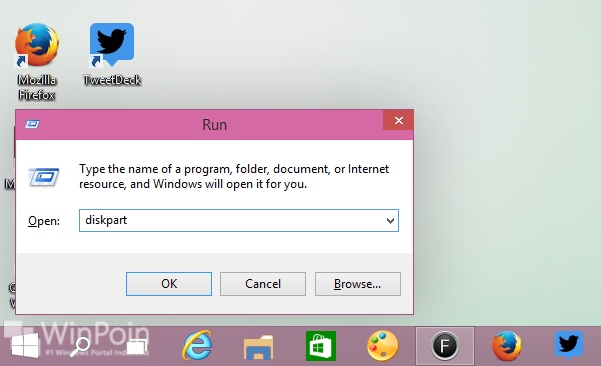
    Pertama siapkan dulu USB flashdisk yang akan digunakan beserta file ISO installer Windows. Setelah itu tancapkan flashdisk di PC, dan setelah terdeteksi buka Run (Win + R) -> ketikkan diskpart -> Enter
    Cara Membuat Bootable USB Windows Tanpa Software Apapun

    Window CMD diskpart akan terbuka, ketikkan list disk -> Enter Cara Membuat Bootable USB Windows Tanpa Software Apapun

    Lihat Disk berapa USB flashdisk kamu. Kamu bisa mengetahuinya dengan mudah melalui ukuran (size) flashdisk tersebut. Dalam contoh ini, USB flashdisk WinPoin adalah Disk 3.
    Cara Membuat Bootable USB Windows Tanpa Software Apapun

    Setelah itu, ketikkan select disk 3 (ganti 3 dengan ID dari urutan disk USB flashdisk kamu) -> Enter
    Cara Membuat Bootable USB Windows Tanpa Software Apapun

    Ketikkan clean lalu tekan Enter untuk menghapus partisi, file system, dan data yang masih tersimpan di USB Flashdisk. Pastikan proses cleaning diskpart tersebut berhasil.
    Cara Membuat Bootable USB Windows Tanpa Software Apapun

    Setelah itu ketikkan create partition primary -> Enter. Pastikan proses pembuatan partisi berhasil.
    Cara Membuat Bootable USB Windows Tanpa Software Apapun

    Setelah itu jadikan partisi tersebut sebagai active dengan cara mengetikkan active -> Enter. Pastikan partisi sudah berhasil di set sebagai active.
    Cara Membuat Bootable USB Windows Tanpa Software Apapun

    Format partisi tersebut dengan file system FAT32. Caranya cukup ketikkan format fs=fat32 label=febian quick -> Enter (ubah nama label dengan nama yang kamu inginkan)
    Cara Membuat Bootable USB Windows Tanpa Software Apapun

    Setelah berhasil, maka flashdisk kamu sudah menjadi partisi primary yang aktif dan bootable. Close window diskpart dengan mengetikkan exit.
    Kini kamu tinggal mount saja file ISO installer Windows dan copy semua isinya ke flashdisk tersebut.
    Cara Membuat Bootable USB Windows Tanpa Software Apapun
    Cara Membuat Bootable USB Windows Tanpa Software Apapun
    Cara Membuat Bootable USB Windows Tanpa Software Apapun

    Setelah semua isi tercopy kedalam flashdisk, maka flashdisk tersebut siap untuk kamu gunakan untuk menginstall Windows.
    Cara Membuat Bootable USB Windows Tanpa Software Apapun

    Icon USB flashdisk itupun sudah bukan icon storage lagi, melainkan icon installer seperti ini
    Cara Membuat Bootable USB Windows Tanpa Software Apapun

    Dan ngomong-ngomong, kamu sudah berhasil membuat bootable USB Windows tanpa menggunakan software tambahan apapun. Selamat! :)